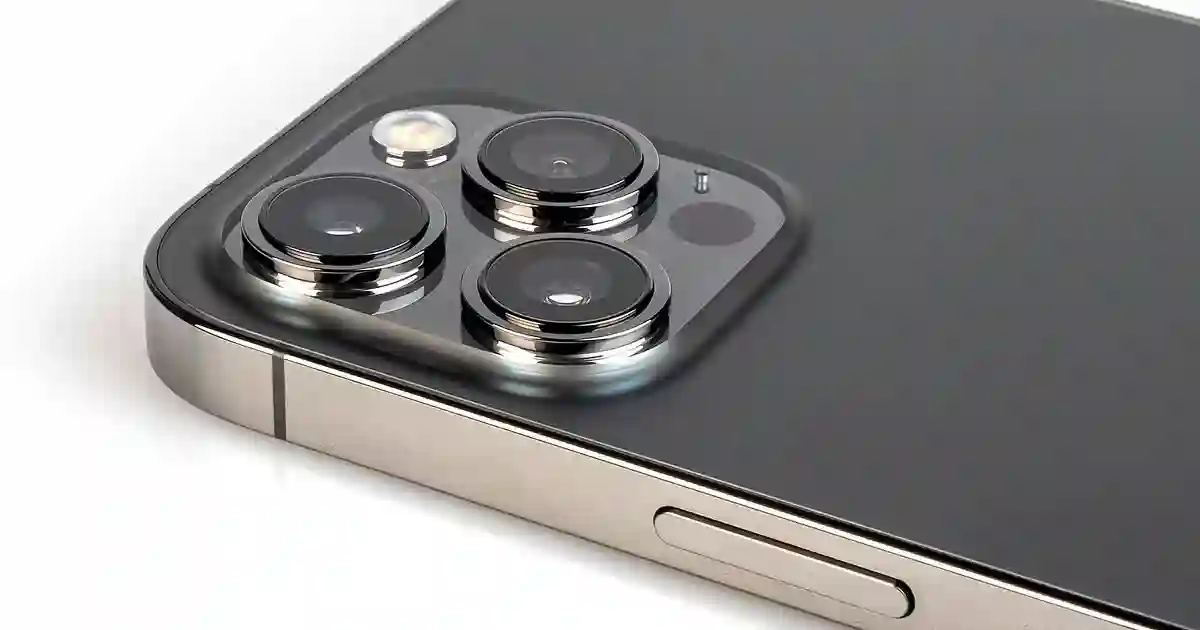
iPhoneの標準カメラアプリは初期設定のままだと、本来のハードウェア性能を十分に活しきれていません。いくつかの設定を変更するだけで、写真の解像度、ダイナミックレンジ、動画の滑らかさが劇的に向上します。
専門的な機材は不要です。たった2分で完了する7つのカメラ設定変更により、あなたのiPhoneを本格的な撮影マシンへとアップデートしましょう。
iPhoneをプロ仕様に変える7つのカメラ設定SOP
「設定」アプリを開く ➔ 「カメラ」メニュー選択 ➔ 画質・構文・補助機能の最適化 ➔ 「保持する設定」の有効化
1. 48MP(4,800万画素)撮影モードを有効にする
- 手順:
設定➔カメラ➔フォーマット➔解像度コントロール(またはProデフォルト)をオンにし、48MPを選択。 - 解説: メインセンサーのポテンシャルを最大限に引き出します。デフォルトの1,200万画素よりも圧倒的に細かいディテールを記録でき、後からトリミング(拡大)しても画質が劣化しにくくなります。
2. Apple ProRAW を有効にする(※Proモデル限定)
- 手順:
設定➔カメラ➔フォーマット➔Apple ProRAWをオンにする。 - 解説: センサーが捉えた未圧縮の生データ(RAW)に近い情報を保持します。白飛びや黒つぶれの耐性が上がり、Lightroomなどの編集アプリでプロレベルのカラーグレーディングや色彩調整が可能になります。
3. 「グリッド」を表示して構図を安定させる
- 手順:
設定➔カメラ➔グリッドをオンにする。 - 解説: ファインダー内に「三分割法」のガイドラインが表示されます。水平・垂直のバランスがひと目で分かるようになり、写真の安定感が格段に増します。
4. 「レンズ補正」をオンにして歪みをなくす
- 手順:
設定➔カメラ➔レンズ補正をオンにする。 - 解説: 超広角レンズ(0.5x)やインカメラで発生する周辺の歪みや引き延ばしを自動で補正します。建築物の直線や人物の輪郭が自然に描かれます。
5. 「マクロコントロール」をオンにする
- 手順:
設定➔カメラ➔マクロコントロールをオンにする。 - 解説: 被写体に近づいた際、広角レンズから超広角マクロレンズへ勝手に切り替わるのを防ぎます。画面上に表示されるアイコンで手動制御できるため、意図しないレンズの切り替えにストレスを感じることがなくなります。
6. 動画撮影を「4K 60fps」に変更する
- 手順:
設定➔カメラ➔ビデオ撮影➔4K、60 fpsを選択。 - 解説: デフォルト設定よりも圧倒的に解像度が高く、かつ動きの滑らかなシネマティックな動画を撮影できます。日常の記録も一気にハイクオリティな映像に仕上がります。
7. 「保持する設定」で好みの状態を固定する
- 手順:
設定➔カメラ➔保持する設定➔カメラモードや露出調整などをオンにする。 - 解説: カメラアプリを閉じるたびに設定がリセットされるのを防ぎます。前回使用したフィルター、露出、撮影モードが次回起動時にもそのまま維持されるため、シャッターチャンスを逃しません。
まとめ
ハードウェアの性能が高くても、設定がデフォルトのままであればその真価を発揮できません。わずか2分の設定変更で、あなたのiPhoneカメラは見違えるほど生まれ変わります。今すぐ設定を確認してみましょう。


评论