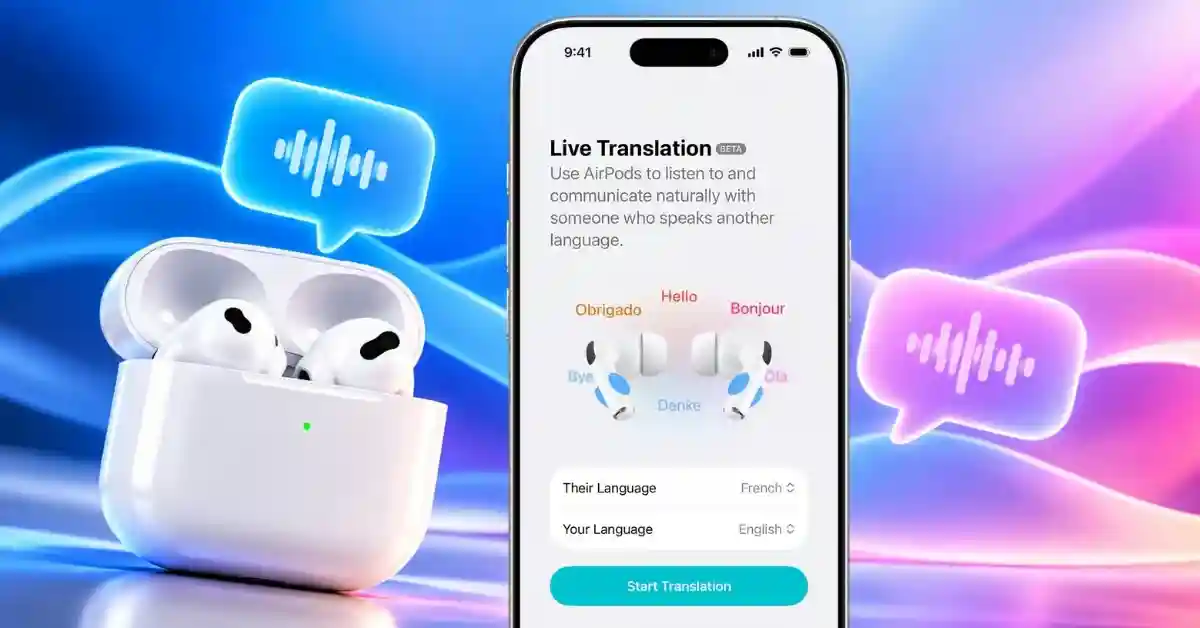
Apple Intelligenceの登場により、iPhoneには通話中のリアルタイム音声通訳、FaceTimeのリアルタイム字幕翻訳、メッセージの双方向自動翻訳機能が標準搭載されています。
従来はポケトークなどの専用翻訳デバイスを購入したり、サードパーティ製アプリを契約したりする必要がありましたが、現在はiPhoneの標準機能だけで完結します。海外旅行、海外の取引先とのビジネス連絡、国外に住む家族や友人とのコミュニケーションにおいて、言語の壁を即座に破ることができます。
本記事では、iPhoneのリアルタイム通訳機能の設定条件、有効化手順、具体的な活用SOPを分かりやすく解説します。
iPhone通話リアルタイム通訳の活用4ステップSOP
対応端末と言語の確認 ──► Apple Intelligenceと言語パックの設定 ──► 通話中の通訳起動 ──► メッセージ・FaceTimeへの応用
1. 対応機種とサポート言語
- 必要端末:Apple Intelligenceに対応したiPhone(iPhone 15 Pro、iPhone 15 Pro Max、およびそれ以降のモデル)。
- 初期対応言語:日本語、英語、スペイン語、フランス語、ドイツ語、ポルトガル語など(順次追加予定)。
2. 機能の有効化と言語パックの準備
- 設定手順:
設定アプリを開く ➔Apple IntelligenceとSiriを選択 ➔Apple Intelligenceをオンに切り替えます。 - 言語パックのダウンロード:初めて2つの言語を選択する際、オフラインでも動作する小型言語パックがダウンロードされます。通信を安定させるため、事前にWi-Fi環境でダウンロードしておくことを推奨します。
3. 通常の電話通話におけるリアルタイム通訳
- 起動方法:1対1の音声通話を開始後、通話画面をタップして「リアルタイム通訳(Live Translation)」を選択します。
- 実際の使用感:
- 通常のスピードで話すだけで問題ありません。ゆっくり話す必要はありません。
- 自分が話した内容は相手の言語に自動通訳されて音声で読み上げられ、相手の発言も自分の言語に翻訳されて再生されます。
- 画面上にはテキスト形式で双方向のリアルタイム文字起こしと翻訳が表示されます。
4. FaceTime・メッセージ機能での応用
① FaceTime(ビデオ通話)でのリアルタイム字幕通訳
1対1のFaceTime通話中に機能を有効化すると、相手の発言がリアルタイムで翻訳され、画面下部に字幕として表示されます。
② iMessage(メッセージ)での双方向自動翻訳
外国語を使う相手とメッセージをやり取りする際、自分の言語で入力して送信すれば相手には相手の言語で届き、相手からの返信も自動的に自分の言語へ翻訳されて表示されます。
注意点と活用のコツ
- 重要情報の再確認:AIによるリアルタイム翻訳のため、契約内容、金額、予約日時などの極めて重要な情報については、画面上のテキスト字幕を併せて確認することを推奨します。
- 専用端末が不要に:高額な翻訳機を追加購入することなく、iPhoneだけで高品質な通訳環境が手に入ります。次回の海外旅行や国際通話でぜひ活用してみてください。

评论