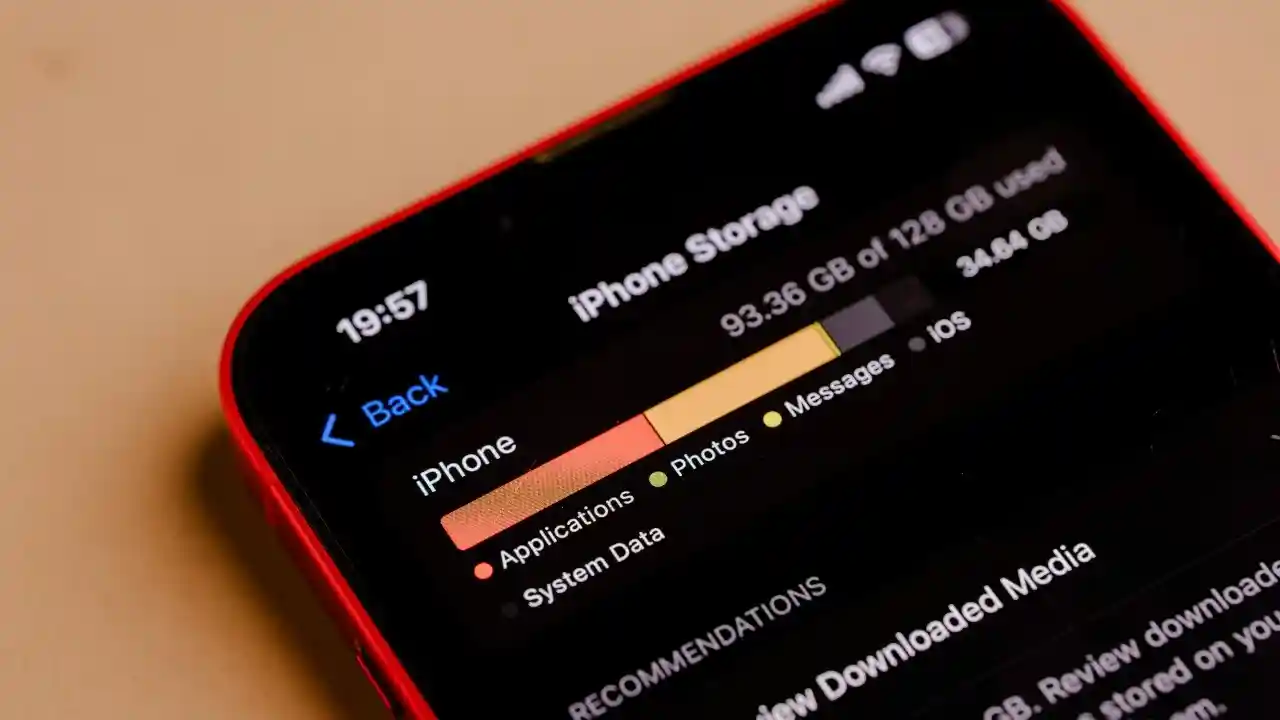
iPhoneのストレージ容量が限界に達していませんか?大切な写真やアプリを削除しなくても、キャッシュや重複ファイル、未使用データを整理するだけで数十GBの空き容量を今すぐ確保できます。
わずか5分で完了する以下の8つの手順を実行して、ストレージ不足を解決しましょう。
1️⃣ ストレージの使用状況を確認(原因の特定)
データを削除する前に、どのアプリが容量を圧迫しているかを確認します。
- 手順:
設定>一般>iPhoneストレージ - 効果: アプリがサイズ順に一覧表示され、隠れた容量消費の原因が一目でわかります。
2️⃣ 「iPhoneのストレージを最適化」をオン(写真のデータ削減)
高解像度の写真や動画は、iPhoneのストレージを大量に消費します。
- 手順:
設定> 画面最上部の[ユーザー名]>iCloud>写真>iPhoneのストレージを最適化にチェック。 - 効果: フルサイズ画像はiCloudに保存され、iPhone内には軽量版のみが残るため、大幅な容量節約になります。
3️⃣ 重複写真を一括統合
iOSは重複している写真や動画を自動検出するため、1枚ずつ確認して消す必要はありません。
- 手順:
写真アプリ >アルバムタブ > 下へスクロールして重複項目を選択 >結合をタップ。 - 効果: 画質を維持したまま、無駄な複製ファイルを一瞬で削除できます。
4️⃣ SafariのキャッシュとWebデータを消去
ブラウザを日常的に使うことで、キャッシュやデータが数GB単位で蓄積されます。
- 手順:
設定>Safari>履歴とWebサイトデータを消去を実行。 - 効果: 不要なキャッシュを一括削除し、ブラウジング動作も軽くなります。
5️⃣ LINEのキャッシュ・不要データの削除
LINEは写真や動画、キャッシュデータで最も容量を消費しやすいアプリの1つです。
- 手順:
LINEアプリのホーム>設定(歯車マーク)>トーク>データの削除(またはストレージ管理)。 - 効果: 蓄積されたキャッシュや大容量ファイルを削除し、トーク履歴を残したまま空き容量を確保します。
6️⃣ 「非使用のAppを取り除く」を有効化
数ヶ月使っていないアプリを自動的に削除します。データや設定はそのまま保存されます。
- 手順:
設定>一般>iPhoneストレージ>非使用のAppを取り除くを有効にする。 - 効果: アプリ本体のサイズのみを解放し、再ダウンロード時には以前の状態で復元可能です。
7️⃣ ストリーミングアプリのオフラインダウンロードを削除
Netflix、Spotify、Apple TVなどでダウンロードした視聴済みの動画や音楽ファイル。
- 手順: 各アプリの
ダウンロード一覧を開き、不要なオフラインコンテンツを削除。 - 効果: 見終わった動画などを消去することで、数GB〜10GB以上の空き容量が戻ります。
8️⃣ 「ファイル」アプリ内の整理
「ファイル」アプリは、ダウンロードしたPDFやZIPファイルが溜まりやすい場所です。
- 手順:
ファイルアプリ >このiPhone内>ダウンロードフォルダ等をチェックして不要なファイルを削除。 - 効果: 過去にダウンロードしたまま放置されていた不要データを削除できます。


评论