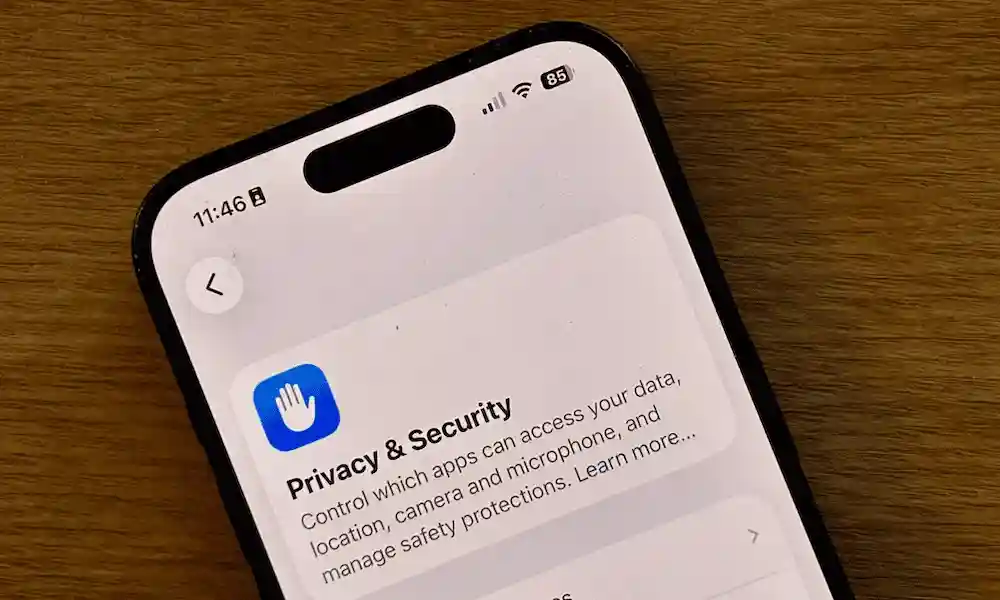
iOSのアップデート後、プライバシーや位置情報、バックグラウンド処理に関する一部の設定がデフォルトで有効にリセットされる場合があります。これらはプライバシーのリスクとなるだけでなく、バッテリーの急速な消耗の原因にもなります。
わずか3分で完了する以下の5つの設定を見直し、無駄なデータ収集を停止してバッテリー持ちを改善しましょう。
1️⃣ 「利用頻度の高い場所」をオフ(行動履歴の自動記録を停止)
位置情報サービスをオフにしているつもりでも、iPhoneは頻繁に訪問する場所や滞在時間をバックグラウンドで記録・保存しています。
- オフにする手順:
設定>プライバシーとセキュリティ>位置情報サービス>システムサービス>利用頻度の高い場所> パスコード入力後にオフにする。
2️⃣ 写真の共有設定オフと「最近削除した項目」の消去
写真を削除しても、システム側で30日間保持されます。また、共有アルバム機能もバックグラウンドで同期処理を行います。
- オフにする手順:
設定>写真>共有アルバムをオフ。その後、写真アプリの「最近削除した項目」を開き、手動ですべて削除を実行。
3️⃣ 「探す」ネットワークをオフ(機内モード時のオフライン追跡防止)
この機能が有効だと、機内モード時や電源オフ時でも、低電力Bluetoothを介して周辺のAppleデバイスに位置情報を送信し続けます。
- オフにする手順:
設定> 画面最上部の[ユーザー名]>探す>iPhoneを探す>「探す」ネットワークをオフ。
4️⃣ Siriの音声収集・解析をオフ
システムの品質向上のため、バックグラウンドの音声データや入力内容が自動で送信・収集される場合があります。
- オフにする手順:
設定>Siriと検索> 音声入力等の共有設定を無効化。設定>プライバシーとセキュリティ>解析と改善>Siriと音声入力の改善をオフ。
5️⃣ 「Appのバックグラウンド更新」をオフ(バッテリー消費と通信のカット)
手動で終了させたアプリでも、バックグラウンドでデータを更新し続け、バッテリーと通信量を無駄に消費します。
- オフにする手順:
設定>一般>Appのバックグラウンド更新> 一括でオフ(または不要なアプリのみ個別でオフ)。


评论